SOTA新山発掘プロジェクトの検証支援ページにおいて、候補山(プロミネンス150m以上の新SOTA山候補)を検証するための標準手順です。
検証作業にはユーザ登録が必要です。ユーザ登録はJK1VUZに依頼してください。検証作業の閲覧はどなたでもできます。
なお、このプロジェクトはJK1VUZのまったくの個人的なプロジェクトです。
準備
- 画面右上のログインボタンでコールサインでログインする(初回はパスワード変更が必要)。
- 地理院地図からカーソル位置の情報をコピーするためのブックマークレットをインストールする。インストールページはこちら。ブックマークレットの解説はこちら。
候補の選択とチェックアウト・チェックイン
- 一覧表から状態が「未着手」の候補を選び、「詳細」ボタンを押す。
- 詳細検証ページで「チェックアウトして編集する」ボタンを押し、編集モードに切り替える。チェックアウト中は他の担当者はこの候補を編集できない(閲覧のみ)。
- 「検証結果を保存」を押すと確認ウインドウが表示されるのでOKを押すと保存完了。チェックアウトは保存と同時に自動解除される。
真の山頂の特定
- 初期データの初期座標(地形解析ソフトウエアが見つけた候補山の座標)の右にある「地理院地図」リンクを開く。この初期座標は地形解析による自動抽出値であり、必ずしも真の山頂位置と一致しないため、目視で補正する。
例)プログラムが見つけた候補山の座標(十字カーソル)と最高標高の座標(赤いエリア)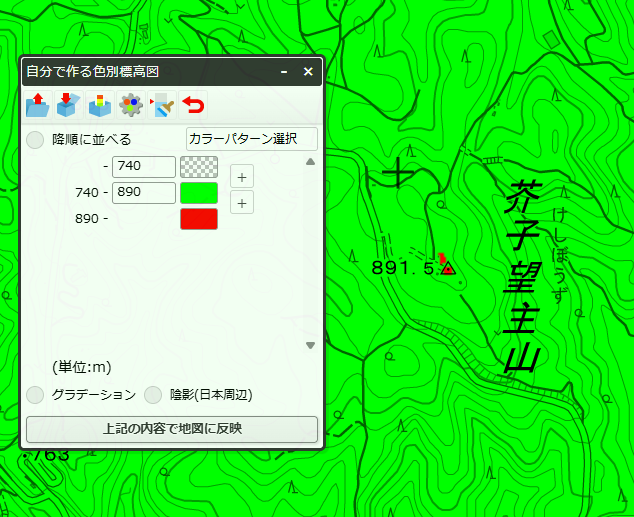
- 地理院地図の左メニューから「自分で作る色別標高図」の歯車アイコンをクリックし、設定ウィンドウを開く。
- 設定ウィンドウには色の境界となる標高値が2つ表示されている。上から2つ目の標高値を整数値で調整し、候補山の座標近くに赤色のエリアが現れ、かつそのエリアの面積ができるだけ小さくなるように(1点に収束するように)調整する。この赤色エリアの中心が候補山の真の山頂である。
- 赤色のエリアが見えない場合:数値を小さくする。
- 赤色のエリアの面積が大きい場合:数値を大きくする。
- 赤色のエリアが1点に収束したら、その中心(候補山の山頂)に十字カーソル(画面中央に常に表示される「+」)が来るよう地図をスクロールする。
- コツ:地図のズームイン・ズームアウトは、地図の左下のスライダーで行うと中心が動かないので、十字カーソルを山頂の位置に正確に合わせやすい。
山頂情報の記録
- 地図左下の「⇒」マークをクリックすると十字カーソル位置の詳細情報が表示されるので、座標情報取得ブックマークレットをクリックして情報をクリップボードにコピーし、検証ページの転記ボタンで転記する。ブックマークレットを使わずに手動で転記することもできる。
- 所在地 → 都道府県市区町村欄(転記後に都道府県市区町村に切り詰めてください)
- 座標 → 調査座標欄
- 標高値は転記ボタンで調査標高欄に転記されません。調査標高欄には「自分で作る色別標高図」の2つ目の設定値(赤色のエリアが1点に収束するように調整した値)を転記してください。
- 地理院地図、基準点地図、その他の情報源から候補山の山名・読みを調査し、判明した場合は山名欄・山名読み欄に入力する。
既存SOTA山との近接確認
- あらためて調査標高欄の下にある地理院地図のリンクを開く。調査標高−150mの等高線エリアが緑色で表示されるので、そのエリア内に既存SOTA山が含まれていないか確認する。近隣の既存SOTA山を、候補山からの距離が近い順に並べて、調査標高-150mの色分け地図をその既存SOTA山を中心にして表示する地理院地図へのリンクを用意したので、効率よく確認できる。
判定は以下の3パターンに分岐する。
パターンA:判定「満たさない」
- 候補山頂を含む緑色エリア内に既存SOTA山が含まれている場合、判定を「満たさない」とし、「検証結果を保存」ボタンを押して終了する。
条件を「満たさない」事例:地形解析ソフトが検出した新山候補の初期標高-150m等高線(左図)では緑色エリアが左上の大きな山塊から独立しているが、候補山の山頂に赤色が現れるまで色別地図の標高閾値を下げていくと、候補山の調査標高-150m等高線(右図)では緑色エリアが左上の山塊と接続してしまう。左上の山塊には既存SOTA山があるため、この候補山はSOTAの条件を「満たさない」。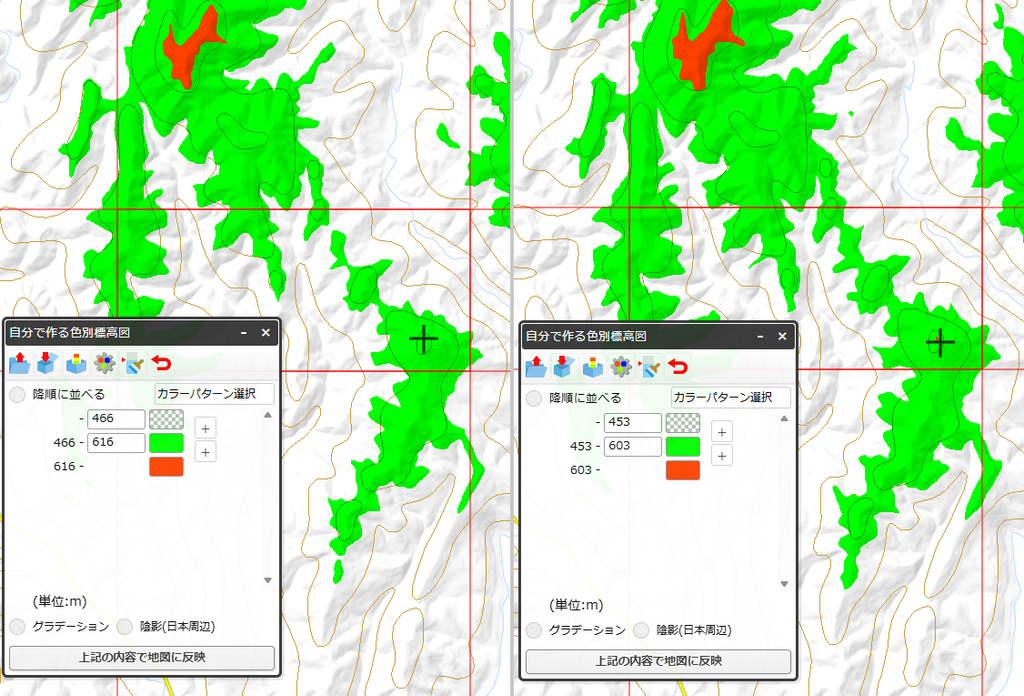
パターンB:判定「明らかに満たす」
- 候補山頂を含む緑色エリア内に既存SOTA山が含まれておらず、かつその緑色エリアが周囲の緑色エリアから十分な距離を保ち明らかに独立している場合、判定を「明らかに満たす」とし、「検証結果を保存」ボタンを押して終了する。
パターンC:判定「ギリギリ満たす」(追加調査が必要)
- 候補山頂を含む緑色エリア内に既存SOTA山が含まれていないが、その緑色エリアが隣接する緑色エリアに接近している場合は、以下の手順で追加調査を行う。ここが最も間違えやすく、精度が求められる工程。
キー・コル(鞍部)の特定
- キー・コル(鞍部)の正確な位置を特定する。キー・コル(key col)とは、より高い山頂へ行くために越えなければならない最も高い鞍部のこと。候補山と隣接する既存SOTA山の間にある緑色エリアどうしの「くびれ」部分を特定する。
- キー・コルの座標・標高を記録する。特定したキー・コルに十字カーソルを置き、手順15で特定した座標をブックマークレットでクリップボードにコピーし、キー・コル座標欄・標高欄に転記する。
転記後、標高は整数値に切り上げる。 - あわせて、該当する既存SOTA山をリストから選択する(キー・コル対象のSOTA ID欄にIDが入力される)。
- プロミネンス欄が自動計算されるので、150m以上であることを確認する。150m未満の場合、判定は「満たさない」となる。
断面図の作成
- 断面図を作成する。地理院地図サイト右上の「ツール」をクリックし、表示されたツールメニューから「断面図」を選んで断面図ツールを起動する。作成のコツは次のとおり。
- 「自分で作る色別標高図」のレイヤーを表示した状態で作成すると、緑色エリア(近接SOTA山との位置関係)とあわせて確認でき、わかりやすい。
- 断面の経路は、手順15で確定したキー・コルの正確な座標を通るようにする。候補山側と隣接SOTA山側それぞれの稜線上に1点ずつ(コルの前後80m程度が目安)とり、「候補山側の点 → キー・コル → 隣接SOTA山側の点」の3点で折れ線を作ると、鞍部を中心にした谷の断面が明瞭に出る。
- 断面は稜線に沿って引くと、鞍部の谷の形状がはっきり現れて判読しやすい。等高線がお互いに凸で向かい合っているライン(=真の鞍部を横断する向き)を選ぶこと。逆に、緑色エリアの広い範囲を適当に横切るような線を選ぶと、複数の小さな尾根をまたいでしまい、谷が2つ以上ある読みにくい断面になることがある。
- 地図上を1点クリックするごとに経路が1点延び、画面にはカーソルに追従して現在までの距離と操作方法のツールチップが表示される。経路を確定(完了)するには、最後の点をダブルクリックする。
- 断面図パネル左上の「縦横比」は基本的に「1:1(等倍)」のままでよい。変更すると縦軸の表示範囲が一部しか見えなくなり全体を見渡せなくなることがあるため、その場合は「等倍に戻す」ボタンで元に戻す。
完成した断面図(グラフと、経路が表示された地図の両方が写るように)のスクリーンショットを撮り、断面図スクリーンショット欄に貼付する。必要に応じて、稜線方向に直交する断面図もあわせて作成・貼付する(複数枚添付可)。
判定を確定し保存する
プロミネンス欄の自動計算結果を最終確認する。
- 150m以上であれば、判定を「ギリギリ満たす」とし、「検証結果を保存」ボタンを押して終了する。
- 150m未満であれば、パターンAに準じて判定を「満たさない」に修正し、その旨(当初「ギリギリ満たす」と見込んでいたが、精査の結果プロミネンス不足と判明した経緯など)をディスカッション欄に記録した上で保存する。
ディスカッション
- 検証担当者は検証結果を保存した後、ディスカッション欄に補足情報(山名のエビデンスなど)を追記する。
- キー・コルの座標や標高を後から修正した場合など、判定に影響する変更を行った際は、変更前後の値と理由をディスカッション欄に残しておくと、他の担当者が経緯を追いやすい。
- コメントするにはユーザ登録が必要です。